
פריוריטי
הוספת פרוצדורות הדפסה מותאמות אישית מפריוריטי
מדריך שלב אחר שלב להוספת פרוצדורות הדפסה פרטיות ממערכת פריוריטי אל פאנר, כולל איתור שמות החברה והפרוצדורה והגדרתן בממשק.
צוות פאנר
זמן קריאה: 4 דקות
רמה: בינוני
קהל יעד: מנהלי מערכת
הוספת פרוצדורות הדפסה מותאמות אישית מפריוריטי
מערכת פאנר מגיעה עם פרוצדורות הדפסה סטנדרטיות למסמכי פריוריטי. עם זאת, לקוחות רבים משתמשים בפרוצדורות מותאמות אישית שהם פיתחו. מדריך זה מסביר כיצד להוסיף פרוצדורות הדפסה פרטיות אלו למערכת פאנר.
שלב 1: איתור והעתקת שם החברה בפריוריטי
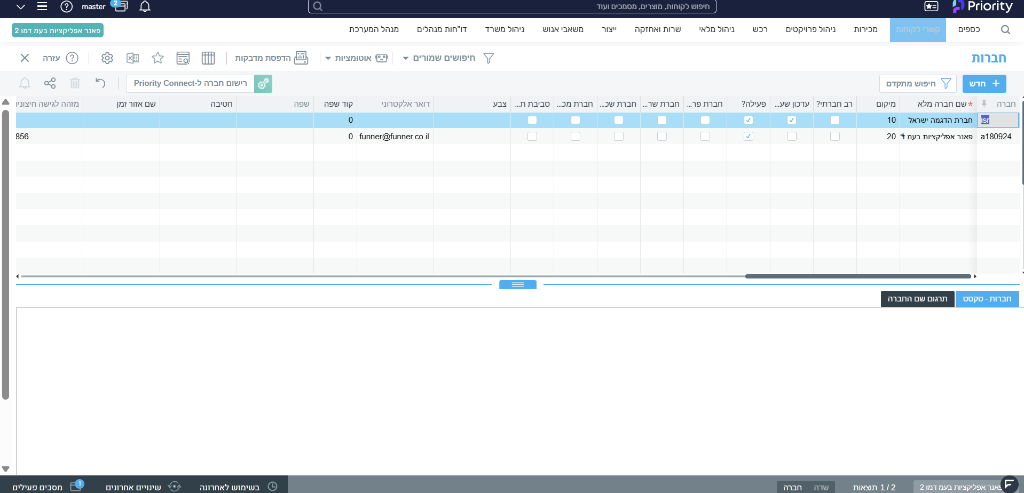
ראשית, עלינו לאתר את שם החברה המדויק כפי שהוא מוגדר בפריוריטי.
- נווטו למסך חברות בפריוריטי.
- נתיב:
מנהל המערכת > תחזוקת מערכת > טיפול בחברות > חברות
- נתיב:
- אתרו את החברה הרצויה ברשימה.
- העתיקו את הערך המדויק מהעמודה "חברה".
שלב 2: איתור והעתקת שם הפרוצדורה בפריוריטי
כעת, עלינו לאתר את שם הפרוצדורה הספציפית אותה נרצה להוסיף.
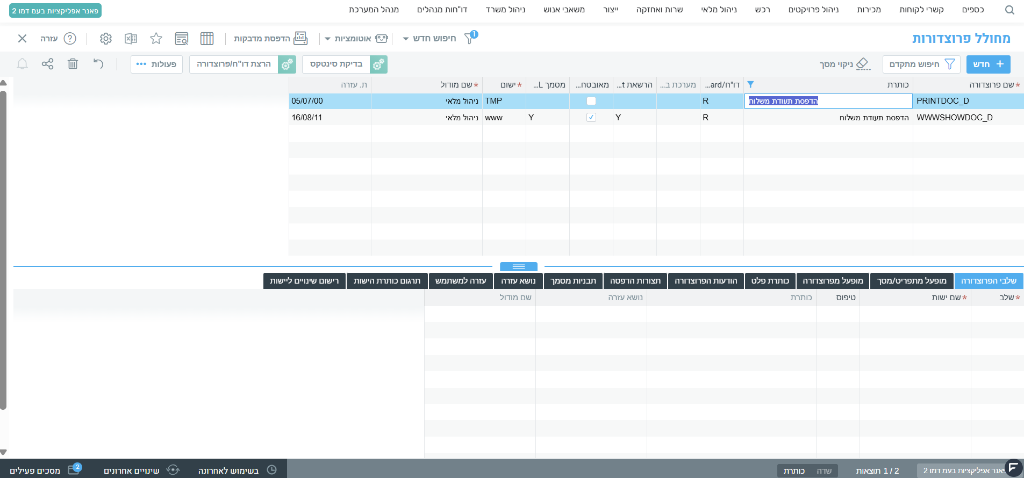
- נווטו למסך מחולל הפרוצדורות בפריוריטי.
- נתיב:
מנהל המערכת > מחוללים > פרוצדורות > מחולל פרוצדורות
- נתיב:
- אתרו את פרוצדורת ההדפסה המבוקשת ברשימה. לדוגמה, פרוצדורה להדפסת הצעות מחיר או חשבוניות.
- העתיקו את שם הפרוצדורה מהעמודה "פרוצדורה". לדוגמה,
.PRINTDOC_D
שלב 3: הוספת הפרוצדורה במערכת פאנר
לאחר שאספנו את שם החברה ושם הפרוצדורה מפריוריטי, נוסיף אותן בממשק של פאנר.
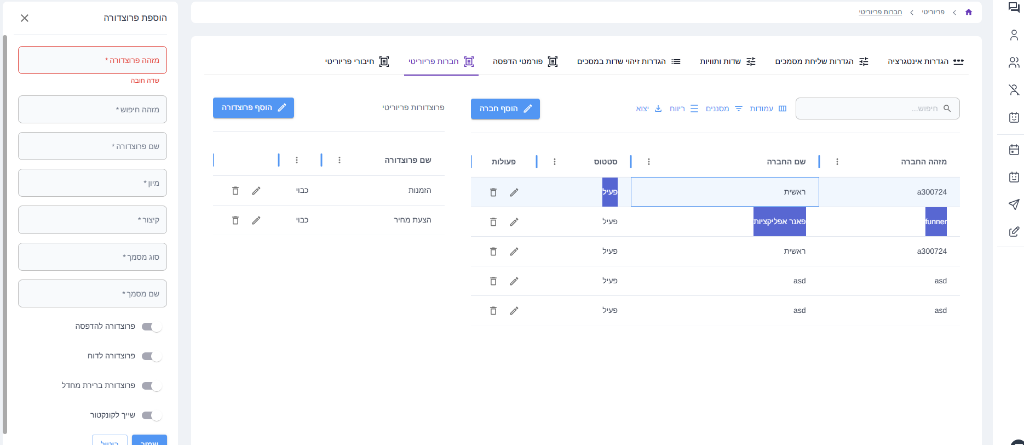
- במערכת פאנר, נווטו לאזור הגדרות פריוריטי.
- עברו ללשונית "הגדרות הדפסה".
- לחצו על כפתור "הוסף פרוצדורה".
- מלאו את השדות בטופס שיופיע בצד:
- מזהה החברה: הדביקו כאן את שם החברה שהעתקתם בשלב 1.
- שם הפרוצדורה: הדביקו כאן את שם הפרוצדורה שהעתקתם בשלב 2.
- סוג מסמך: בחרו את סוג המסמך הרלוונטי מהרשימה (למשל, "הצעת מחיר", "חשבונית מס").
- שם לתצוגה: הזינו שם ברור ונוח לזיהוי שיוצג למשתמשים במערכת (למשל, "הדפסת הצעת מחיר - עיצוב חדש").
- סמנו את האפשרויות הנוספות לפי הצורך (פרוצדורה להדפסה / ברירת מחדל וכו').
- לחצו על "שמור" לסיום.
לאחר השמירה, הפרוצדורה החדשה תהיה זמינה לשליחת מסמכים מותאמים אישית ישירות ממערכת פאנר. תוכלו להוסיף מספר בלתי מוגבל של פרוצדורות עבור כל חברה וכל סוג מסמך.
תגיות
פריוריטי
הדפסה
פרוצדורה
מסמכים
התאמה אישית